
 Ofertas de Regresso às Aulas
 Portáteis
 Desktop computers
 Lotes de computadores
 Computadores All-in-One
 Monitores
 Móveis recondicionados
 Tablets
 Zona Apple
 Periféricos e Acessórios
 Redes e cabos













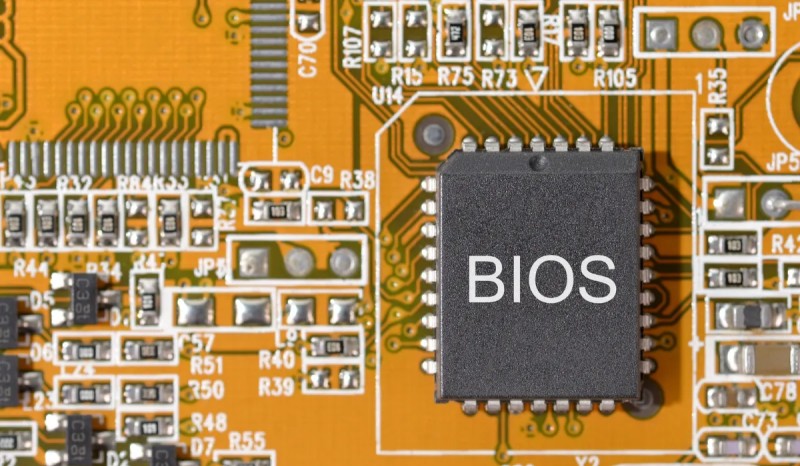
Quer saber como atualizar a BIOS do seu PC? Chegou ao lugar certo. Embora possa parecer uma tarefa técnica e arriscada, atualizar o firmware da placa base é um processo simples e seguro se seguir os passos adequados. Neste guia, explicamos tudo o que precisa de saber.
Saber como atualizar a BIOS (ou UEFI, nos sistemas mais modernos) é uma competência fundamental para qualquer entusiasta da informática. Este processo é essencial para garantir a máxima compatibilidade com novo hardware, melhorar a estabilidade do sistema e proteger-se contra vulnerabilidades de segurança.
Por que razão e quando deve atualizar a BIOS?
Antes de avançar para o processo, é importante perceber o motivo. Nem sempre é necessário atualizar, mas estes são os principais motivos pelos quais uma atualização de BIOS é recomendável:
- Suporte para novo hardware: Este é o motivo mais comum. Uma atualização permite que a sua placa base reconheça novos processadores (CPU), módulos de RAM mais rápidos ou unidades de armazenamento de última geração.
- Melhorias de desempenho e estabilidade: Os fabricantes publicam regularmente atualizações que otimizam a gestão da memória, melhoram a compatibilidade com determinados dispositivos e aumentam a estabilidade geral do sistema.
- Correção de erros (bugs): Resolve falhas específicas detetadas em versões anteriores que podiam causar bloqueios ou comportamentos estranhos.
- Correções de segurança: Fecham brechas de segurança ao nível do firmware que poderiam ser exploradas por malware ou ataques externos.
Preparativos essenciais antes de atualizar a BIOS do seu PC
A preparação representa 90% do sucesso neste processo. Uma falha durante a atualização pode ser crítica, pelo que deve certificar-se de que cumpre os seguintes passos preliminares:
- Identifique o modelo exato da sua placa base: Precisa de conhecer o fabricante (ASUS, GIGABYTE, MSI, ASRock, etc.) e o modelo preciso. A forma mais fácil é utilizar um programa gratuito como o CPU-Z. No separador "Mainboard" encontrará todas as informações necessárias.
- Transfira o ficheiro de BIOS correto: Aceda exclusivamente ao site oficial do fabricante da sua placa base. Vá à secção "Suporte" ou "Transferências", encontre o seu modelo exato e transfira a versão estável mais recente da BIOS. Nunca utilize ficheiros de fontes não oficiais!
- Prepare uma pen USB (pendrive): Vai precisar de uma pen USB vazia. É fundamental formatá-la em FAT32, pois é o sistema de ficheiros que a maioria das BIOS consegue ler.
- Assegure a alimentação elétrica: Este é o ponto mais importante. Não realize a atualização se houver risco de trovoada ou cortes de energia. Se for um portátil, certifique-se de que está ligado à corrente e com a bateria carregada. Uma interrupção elétrica é a principal causa de falhas graves.
Como atualizar a BIOS do seu PC passo a passo (método universal e seguro)
O método mais seguro, e o recomendado por todos os fabricantes, é realizar a atualização diretamente a partir da interface BIOS/UEFI. Desta forma evitam-se possíveis interferências do sistema operativo Windows.
Passo 1: prepare o ficheiro da BIOS na pen USB
Após ter transferido o ficheiro (normalmente um .zip) a partir do site do fabricante, descomprima-o. Dentro encontrará um ficheiro com uma extensão como .CAP, .ROM, .F32 ou semelhante. Copie apenas esse ficheiro de atualização para a raiz da sua pen USB formatada em FAT32 (ou seja, não o coloque dentro de nenhuma pasta).
Passo 2: reinicie o computador e aceda à BIOS/UEFI
Com a pen USB já ligada a uma porta USB do seu computador, reinicie-o. Assim que o ecrã se ligar, antes de aparecer o logótipo do Windows, prima repetidamente a tecla de acesso à BIOS. As teclas mais comuns são:
- Supr (ou Del)
- F2
- F10 ou F12 (em alguns computadores de marca como HP ou Dell)
Se não tiver a certeza, consulte o manual da sua placa base ou pesquise no Google: "como entrar na BIOS [modelo da sua placa base]".
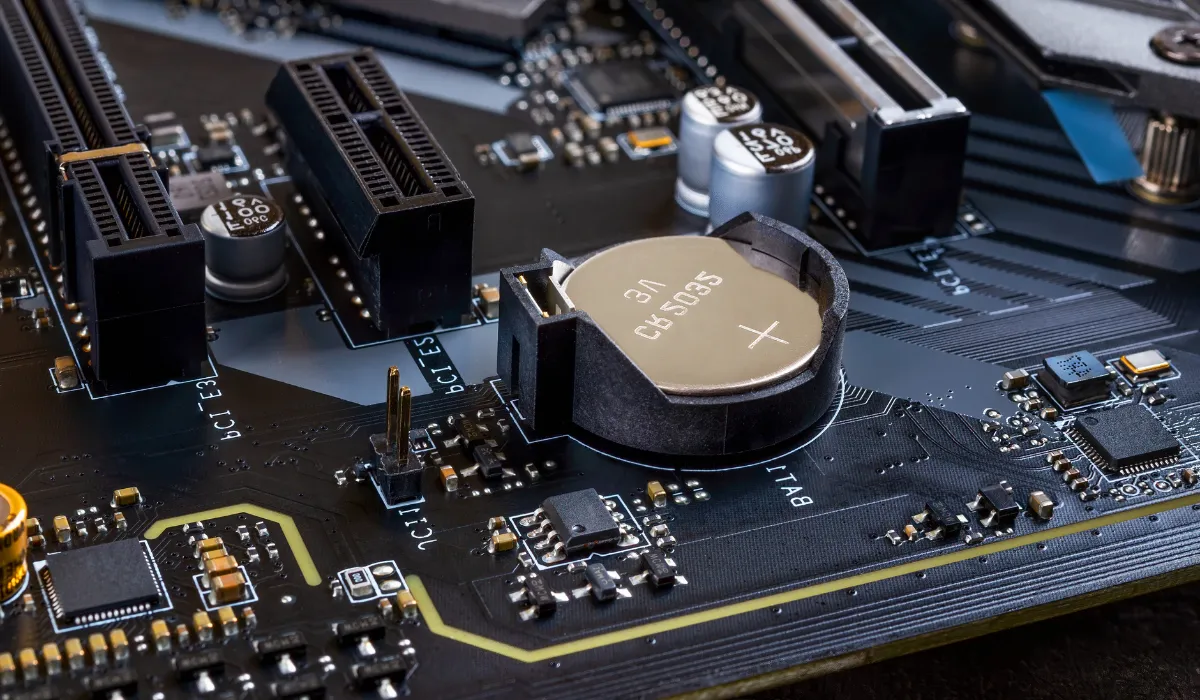
Pode também interessar-lhe: Como saber se o meu processador é compatível com a minha placa base!
Passo 3: localize o utilitário de atualização (flash tool)
Uma vez dentro da interface da BIOS (que hoje em dia é normalmente uma interface gráfica UEFI com suporte para rato), tem de localizar a ferramenta de atualização. O nome varia consoante o fabricante:
- ASUS: EZ Flash
- GIGABYTE: Q-Flash
- MSI: M-Flash
- ASRock: Instant Flash
Normalmente encontrá-la-á numa secção chamada "Tools" (Ferramentas), "Advanced" (Avançado) ou, por vezes, como um botão diretamente acessível no modo fácil ou "EZ Mode".
Passo 4: inicie o processo de atualização a partir da pen USB
Ao executar o utilitário de gravação (flash), o sistema pedir-lhe-á que navegue pelos seus dispositivos de armazenamento. Selecione a sua pen USB e, de seguida, o ficheiro da BIOS que copiou. O sistema pedirá uma confirmação final antes de começar. Confirme.
Passo 5: aguarde com paciência e não toque em absolutamente nada
O processo de gravação (flash) terá início agora. Verá uma barra de progresso a indicar o avanço da atualização. Este é o momento mais delicado de todo o processo.
- NÃO desligue o computador.
- NÃO reinicie o computador.
- NÃO retire a pen USB.
- NÃO prima nenhuma tecla.
Passo 6: reinício automático e configuração final
Quando a atualização terminar, o PC reiniciará automaticamente. É normal que este primeiro arranque demore um pouco mais do que o habitual enquanto o sistema se reconfigura. Após o reinício, é muito recomendável entrar novamente na BIOS e procurar uma opção denominada "Load Optimized Defaults" ou "Carregar predefinições otimizadas". Isto garante que a nova BIOS parte de uma configuração estável. Por fim, guarde as alterações e saia.
Parabéns! Conseguiu atualizar a BIOS do seu PC de forma correta e segura. O seu computador está agora preparado para tirar o máximo partido dos seus componentes, tal como um dos nossos computadores de secretária atualizados e prontos a usar.