
 Ofertas de Regresso às Aulas
 Portáteis
 Desktop computers
 Lotes de computadores
 Computadores All-in-One
 Monitores
 Móveis recondicionados
 Tablets
 Zona Apple
 Periféricos e Acessórios
 Redes e cabos












Unidade SSD
Atualize seu computador com nossos SSDs recondicionados . Oferecemos velocidades rápidas e confiabilidade comprovada para um desempenho ideal. Experimente inicializações ultrarrápidas e carregamento instantâneo de aplicativos. Atualize sua tecnologia sem gastar demais e desfrute de armazenamento eficiente que transforma sua experiência digital!





Perguntas frequentes
Embora ambos sejam unidades de estado sólido e representem um salto gigantesco em velocidade em comparação com um disco rígido mecânico, a diferença entre um SSD SATA e um SSD NVMe é muito significativa. É como comparar um carro esportivo a um foguete.
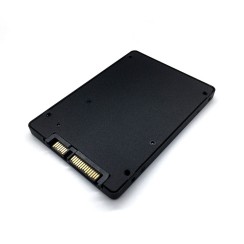
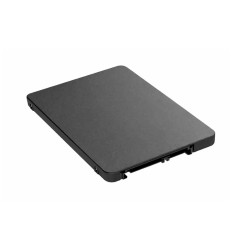
- SSD SATA: Este tipo de unidade utiliza a interface SATA, a mesma usada pelos discos rígidos tradicionais. Fisicamente, a maioria tem 2,5 polegadas. A interface SATA tem um limite de velocidade teórico de cerca de 600 MB/s. Na prática, um bom SSD SATA atinge velocidades de leitura e gravação em torno de 550 MB/s. Essa velocidade já é suficiente para melhorar drasticamente o desempenho de qualquer PC , reduzindo o tempo de inicialização de minutos para segundos e abrindo aplicativos instantaneamente. É a atualização mais econômica para a maioria dos computadores.
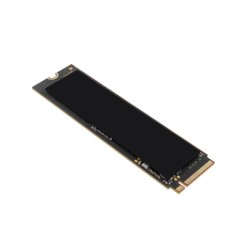
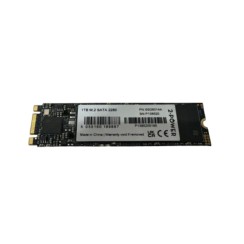
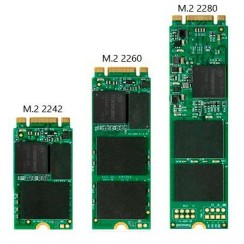
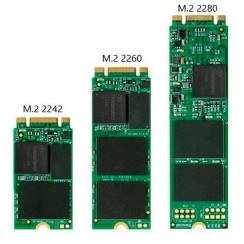
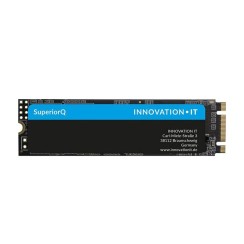
- SSD NVMe M.2: Este é o próximo nível. Ele utiliza o conector M.2 e o protocolo NVMe, o que permite a comunicação direta com o processador através do barramento PCI-Express, o mesmo utilizado por placas gráficas de alto desempenho. Isso elimina o gargalo da interface SATA e libera velocidades impressionantes. Um SSD NVMe de gama média pode atingir velocidades de 3.500 MB/s, e os modelos de ponta ultrapassam 7.000 MB/s. Isso é mais de 10 vezes mais rápido que um SSD SATA !
Se tiver interesse, você pode ler nosso artigo sobre as diferenças entre NVMe e SSD . No uso diário, a diferença ao abrir programas não é tão significativa, mas onde um SSD NVMe realmente se destaca é na transferência de arquivos muito grandes . Se você é editor de vídeo, designer 3D ou trabalha constantemente com grandes volumes de dados, um SSD NVMe economizará uma quantidade imensa de tempo.
Escolher a capacidade certa ao atualizar para um SSD em um laptop com um único compartimento é crucial para evitar ficar sem espaço de armazenamento em curto prazo. Embora cada usuário seja diferente, podemos oferecer algumas recomendações gerais para ajudá-lo a fazer a escolha certa:
- 256 GB: Este é o mínimo necessário atualmente . Essa capacidade é suficiente para instalar o sistema operacional (que ocupa cerca de 30 a 40 GB), o pacote Office, o navegador e alguns programas essenciais. Você terá espaço para seus documentos de trabalho ou estudo, mas precisará ter muito cuidado com o armazenamento de arquivos grandes, como fotos e vídeos, dependendo bastante da nuvem. É uma boa opção se você busca o menor preço possível para um SSD e seu uso é leve.
- 512 GB / 1 TB: Esta é a opção ideal e a capacidade mais recomendada para a maioria dos usuários . Um SSD de 1 TB (ou 512 GB, como opção mais econômica) oferece tranquilidade, pois você não precisará se preocupar com espaço. Você poderá instalar diversos programas, ter uma biblioteca de jogos considerável e armazenar milhares de fotos e vídeos diretamente no SSD do seu notebook, sem problemas. Ele proporciona o equilíbrio perfeito entre custo, capacidade e desempenho a longo prazo.
- 2 TB ou mais: Essa capacidade é voltada para profissionais ou entusiastas . Se você é um editor de vídeo que trabalha com imagens em 4K, um fotógrafo com um vasto catálogo de imagens RAW ou um gamer que deseja ter todos os lançamentos mais recentes instalados, um SSD de 2 TB ou maior lhe dará o espaço necessário sem comprometer o desempenho.
A "vida útil" de uma unidade de estado sólido (SSD) é um tópico que frequentemente gera dúvidas, mas a realidade é que, para 99% dos usuários, não é algo com que precisem se preocupar . Ao contrário de um disco rígido mecânico, um SSD não possui partes móveis, mas suas células de memória NAND têm um número finito de ciclos de gravação antes de se degradarem. Para medir isso, os fabricantes usam uma métrica chamada TBW (Terabytes Gravados) , que indica o número total de terabytes que podem ser gravados na unidade antes que as células comecem a falhar. Para se ter uma ideia, um SSD de 500 GB de gama média tem um TBW de cerca de 300 TBW. Isso significa que você teria que gravar 300 terabytes de dados nele. Um usuário típico grava, em média, entre 10 e 35 GB por dia. No caso mais extremo (35 GB diários), para atingir 300 TBW, você precisaria de mais de 23 anos de uso contínuo . Mesmo para um usuário muito intenso que grava 100 GB por dia, a vida útil teórica ultrapassaria 8 anos. Muito antes de atingir esse limite, você quase certamente já terá atualizado seu computador por outros motivos. Portanto, a durabilidade dos SSDs modernos é excepcional e sua vida útil supera em muito o ciclo de vida prático da maioria dos PCs.
Esta é uma das etapas que mais intimida os usuários, mas o processo é mais simples do que parece graças a uma técnica chamada clonagem de disco . Clonar significa criar uma cópia exata, bit a bit, do seu antigo disco rígido no novo SSD . Dessa forma, ao instalar o novo SSD, seu computador inicializará exatamente como antes, com o mesmo Windows, todos os seus programas instalados, seus arquivos e suas configurações, mas com a nova velocidade do SSD. O processo geral é o seguinte:
- Conectando o novo SSD: Você precisará de um adaptador ou gabinete externo para conectar seu novo SSD ao computador através de uma porta USB.
- Utilize um software de clonagem: Existem muitos programas excelentes para isso, alguns até gratuitos, como o Macrium Reflect Free ou o Clonezilla. Muitas marcas de SSD, como Samsung ou Crucial, oferecem seu próprio software de migração gratuito na compra de seus produtos.
- Inicie o processo de clonagem: O software irá guiá-lo passo a passo. Basta selecionar seu disco antigo como 'origem' e o novo SSD como 'destino' e deixar o programa fazer o trabalho. É importante garantir que a quantidade de dados no seu disco antigo seja menor que a capacidade do novo SSD.
- Substituição física do disco: Após a conclusão da clonagem, desligue o computador, abra o gabinete (ou a tampa do notebook) e substitua o disco rígido antigo pelo novo SSD clonado.
Ao reiniciar o sistema, ele inicializará a partir do SSD e você desfrutará de uma velocidade incrível sem perder nenhum dado. É a maneira mais limpa e eficiente de atualizar para um SSD .
Relacionados
Opiniões dos nossos utilizadores
Mais vendidos Unidade SSD