 Portáteis
 Desktop computers
 Computadores All-in-One
 Lotes de computadores
 Monitores
 Móveis recondicionados
 Tablets
 Zona Apple
 Periféricos e Acessórios
 Redes e cabos













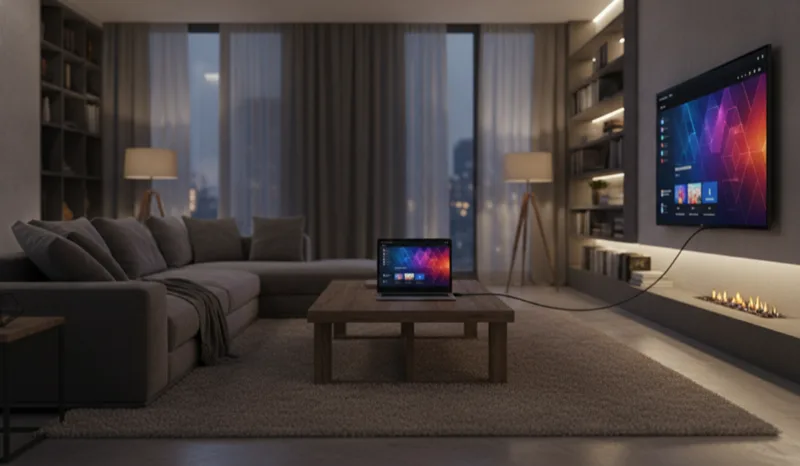
A forma mais rápida de ligar o portátil à TV é com um cabo HDMI: liga uma extremidade ao portátil, outra à televisão, seleciona a entrada HDMI correta com o comando e prime Windows + P para escolher se queres duplicar ou expandir o ecrã. Se preferires fazê-lo sem cabos, o Miracast e o Chromecast enviam a imagem por WiFi em poucos minutos.
Ver um filme, apresentar um trabalho ou jogar num ecrã grande não exige conhecimentos técnicos: qualquer portátil atual pode ligar-se a uma televisão ou a um monitor de várias maneiras. Neste guia explicamos-te como ligar o computador à televisão passo a passo, com cabo e sem cabos, e o que fazer quando a imagem ou o som não aparecem à primeira.
Todas as formas de ligar o portátil a uma TV ou monitor
Antes de entrar em detalhe, esta tabela resume os métodos disponíveis e quando convém cada um:
| Método | O que precisas | Ideal para |
|---|---|---|
| Cabo HDMI | Um cabo HDMI (e pouco mais) | Filmes, jogos e apresentações: é a opção mais fiável |
| USB-C | Cabo ou adaptador USB-C para HDMI | Portáteis modernos sem porta HDMI |
| Miracast | Windows 10/11 e uma Smart TV compatível | Duplicar o ecrã sem cabos nem aparelhos extra |
| Chromecast / Google TV | Um Chromecast ligado à TV e o navegador Chrome | Enviar separadores, vídeos ou o ambiente de trabalho por WiFi |
| VGA | Cabo VGA ou adaptador HDMI-VGA | Televisores e portáteis antigos |
| AirPlay (Mac) | Um MacBook e uma Apple TV ou uma Smart TV compatível | Enviar o ecrã do Mac para a TV sem cabos |
Como ligar o portátil à TV com cabo HDMI
O HDMI transmite vídeo e áudio por um único cabo, está presente em praticamente todas as televisões fabricadas desde 2005 e não precisa de instalar nada. Segue estes passos:
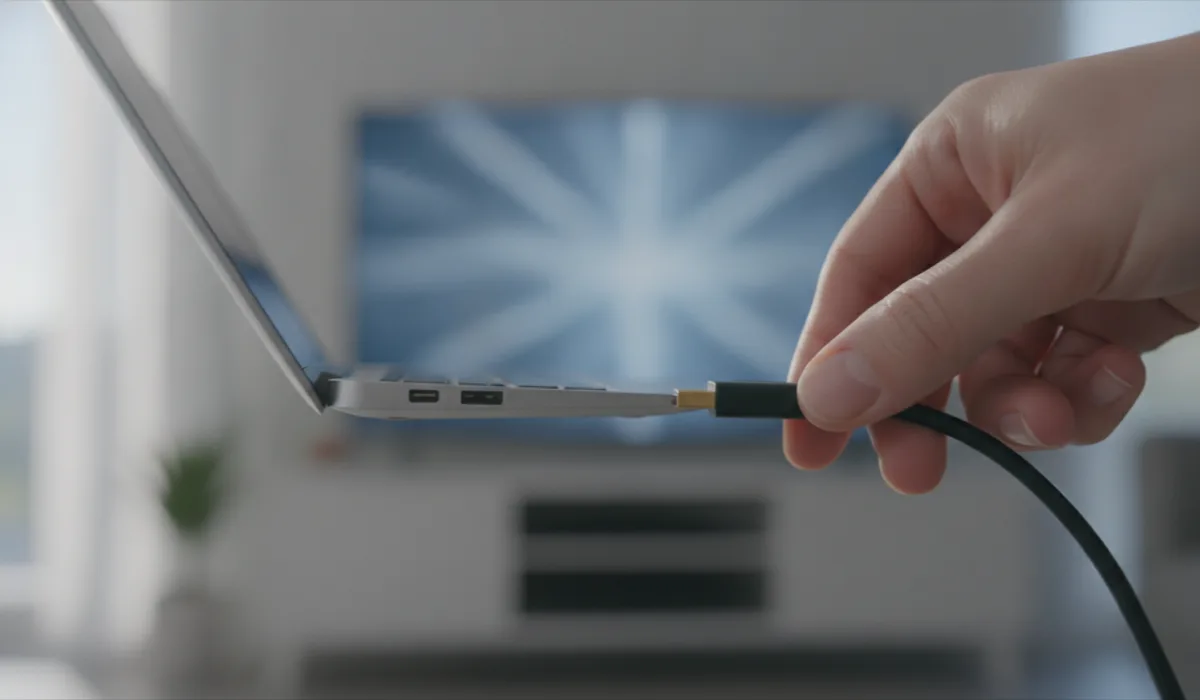
- 1. Localiza as portas. No portátil, o HDMI é um conector trapezoidal na lateral; na TV costuma haver duas ou três na parte traseira, numeradas (HDMI 1, HDMI 2...).
- 2. Liga o cabo a ambos os dispositivos. Podes fazê-lo com o equipamento ligado, não há risco.
- 3. Seleciona a fonte na TV. Com o comando, prime o botão Source ou Input e escolhe o número do HDMI onde ligaste o cabo.
- 4. Ajusta como se vê. No portátil, prime Windows + P e escolhe duplicar ou expandir o ecrã (explicamos-te na secção seguinte).
Se a imagem aparece mas com faixas pretas ou cortada nas margens, entra nas definições de imagem da televisão e procura o modo «Ajustar ao ecrã» ou «Apenas digitalização» (conforme a marca): assim a TV mostrará 100 % dos píxeis sem recortar nada.
Se o teu portátil só tem USB-C
Muitos ultrabooks atuais eliminaram a porta HDMI. Nesse caso precisas de um cabo USB-C para HDMI ou de um adaptador: a maioria das portas USB-C dos portáteis modernos suporta saída de vídeo (o chamado DisplayPort Alt Mode). O processo é idêntico: ligar, selecionar a fonte e escolher o modo de ecrã. Na nossa secção de cabos e adaptadores encontrarás ambas as opções.
Se a tua TV ou o teu portátil são antigos
Os equipamentos anteriores a 2010 costumam usar VGA (conector azul de 15 pinos). O VGA só transmite vídeo, por isso o som continuará a sair pelo portátil ou terás de o levar por um cabo de áudio à parte. Se um dos dois dispositivos é moderno e o outro não, um adaptador HDMI-VGA resolve a diferença por muito pouco dinheiro.
Pode interessar-te: Tipos de conectores USB: um guia completo!
Como duplicar o ecrã na TV (Windows + P)
Uma vez ligado, o Windows deixa-te decidir como usar o segundo ecrã. Prime ao mesmo tempo as teclas Windows + P e aparecerá um menu lateral com quatro opções:
- Apenas ecrã do PC: a TV é ignorada; útil para desligar sem retirar o cabo.
- Duplicar: a televisão mostra exatamente o mesmo que o portátil. É a opção para duplicar o ecrã na TV ao ver conteúdos ou apresentar.
- Expandir: a TV converte-se num ambiente de trabalho adicional para onde arrastar janelas. Perfeito para trabalhar com dois ecrãs.
- Apenas segundo ecrã: o portátil apaga-se e tudo passa para a televisão. A melhor opção para filmes e jogos, porque a TV funciona na sua resolução nativa.
Se o ambiente de trabalho se vê desfocado na televisão, vai a Definições > Sistema > Ecrã, seleciona a TV e confirma que a resolução coincide com a nativa do televisor (3840 x 2160 numa TV 4K, 1920 x 1080 numa Full HD).
Como ligar o portátil à TV sem cabos
Se a televisão e o portátil estão longe um do outro ou simplesmente não queres cabos pelo meio, tens dois caminhos principais.
Miracast: a opção integrada no Windows
O Windows 10 e 11 incluem de série a transmissão sem fios por Miracast, compatível com a maioria das Smart TV (Samsung, LG, Philips...). Para a ativar:
- 1. Confirma que a TV e o portátil estão na mesma rede WiFi e que a função de duplicação de ecrã da TV está ativada (Screen Mirroring, Screen Share ou semelhante conforme a marca).
- 2. No portátil, prime Windows + K (ou Definições > Sistema > Ecrã > Ligar a um ecrã sem fios).
- 3. Seleciona a tua televisão na lista e aceita a ligação na TV.
A latência é um pouco maior do que por cabo, por isso para jogar continua a ser preferível o HDMI; para vídeo, fotos e trabalho de escritório funciona perfeitamente.
Chromecast e Google TV
Se a tua televisão tem Chromecast integrado (ou lhe ligaste um), podes enviar conteúdos a partir do navegador Chrome: abre o menu dos três pontos, escolhe «Transmitir» (Cast) e seleciona o televisor. O Chrome permite transmitir um separador concreto, um vídeo ou o ambiente de trabalho completo. É a forma mais cómoda de pôr o YouTube ou um site na televisão sem tocar em nenhum cabo.
Como ligar um MacBook à TV
Se o teu portátil é um Mac, as opções são as mesmas, mas com outros nomes. Por cabo, os MacBook Pro recentes (de 2021 em diante) voltam a incluir porta HDMI, pelo que basta o mesmo cabo de qualquer outro portátil; os MacBook Air e os modelos anteriores só têm USB-C/Thunderbolt, por isso vais precisar de um adaptador USB-C para HDMI.
Depois de ligado, o equivalente ao Windows + P está em Definições do Sistema > Monitores: aí escolhes entre duplicar o ecrã na televisão ou usá-la como secretária ampliada. E se o som não passar sozinho para a TV, muda-se em Definições do Sistema > Som, selecionando a televisão como saída.
Sem cabos? O equivalente da Apple ao Miracast é o AirPlay: se tiveres uma Apple TV ou uma Smart TV compatível (a maioria das Samsung, LG e Sony recentes são), carrega no ícone da Central de controlo na barra de menus, escolhe «Espelhamento do ecrã» e seleciona a televisão. Já agora: se andas de olho num Mac, em MacBooks recondicionados tens equipamentos revistos e com garantia por bastante menos do que custam novos.
Como ligar o portátil a um monitor
Ligar um ecrã a um portátil segue a mesma lógica que com a televisão, com uma diferença: os monitores costumam oferecer também DisplayPort, um conector pensado para PC que admite taxas de atualização mais altas, algo importante se jogas ou queres uma imagem mais fluida. Usa o cabo que corresponda às portas de ambos os equipamentos —HDMI ou DisplayPort— e configura o modo com Windows + P.
Um truque muito útil para teletrabalhar: liga o monitor, um teclado e um rato, e poderás usar o portátil com a tampa fechada como se fosse um computador de secretária. Só tens de ir às opções de energia do Windows e configurar «Ao fechar a tampa» como «Não fazer nada». Se ainda não tens segundo ecrã, na nossa secção de monitores recondicionados há opções desde tamanhos compactos até panorâmicos por muito menos do que custam novos.
O som não se ouve na TV: solução
É o problema mais habitual: a imagem aparece, mas o áudio continua a sair pelas colunas do portátil. O Windows nem sempre muda a saída de som automaticamente. Para o resolver:
- 1. Clica no ícone do altifalante da barra de tarefas.
- 2. Prime a seta (ou o nome do dispositivo de saída atual).
- 3. Seleciona a televisão na lista de dispositivos de saída.
Se a TV não aparece na lista, desliga e volta a ligar o cabo HDMI com a fonte já selecionada, ou verifica no Gestor de Dispositivos que o controlador gráfico está atualizado.
Outros problemas frequentes (e as suas soluções)
- A TV não deteta o portátil: experimenta outra porta HDMI da televisão, confirma que a fonte selecionada é a correta e, se continuar sem aparecer, força a deteção em Definições > Sistema > Ecrã > Detetar.
- A imagem pisca ou corta-se: costuma ser o cabo. Os cabos muito compridos ou danificados falham em resoluções altas; com um cabo HDMI de qualidade resolve-se na maioria dos casos.
- Há atraso ao mover o rato: ativa o modo de jogo da televisão, que desativa o processamento de imagem e reduz a latência de forma notável.
- O texto vê-se pequeno: em Definições > Ecrã, aumenta a escala para 150 % ou 200 % para a televisão.
E se o que queres é um equipamento fixo para a televisão?
Se ligas o portátil ao televisor diariamente, talvez te compense dedicar um equipamento à sala: um mini PC recondicionado ocupa menos do que um livro, esconde-se atrás da própria TV e converte qualquer televisão num centro multimédia completo. E se o teu portátil já vai justo para reproduzir vídeo em ecrã inteiro, dá uma vista de olhos aos nossos portáteis recondicionados: pelo preço de uma gama básica nova levas um equipamento superior, revisto e com garantia.
Pode interessar-te: HDMI vs DisplayPort: diferenças e qual escolher!