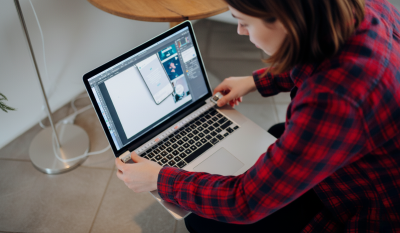
 Ofertas de Regresso às Aulas
 Portáteis
 Desktop computers
 Lotes de computadores
 Computadores All-in-One
 Monitores
 Móveis recondicionados
 Tablets
 Zona Apple
 Periféricos e Acessórios
 Redes e cabos













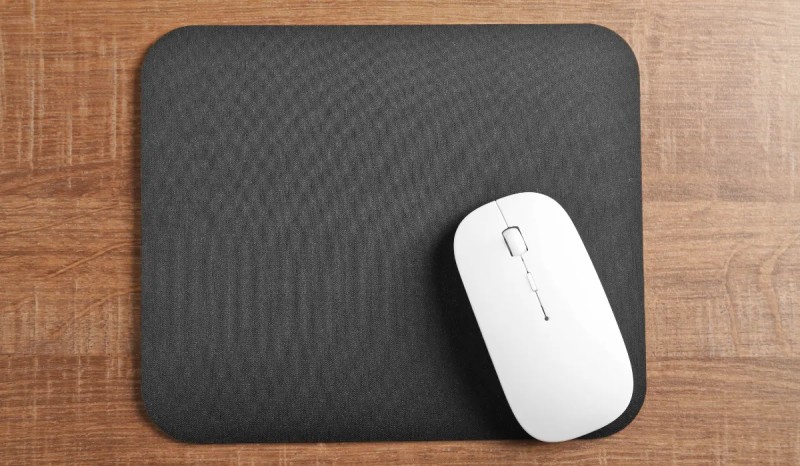
Cansado dos cabos que limitam os teus movimentos e enchem a tua secretária? Ligar um rato sem fios é uma das melhorias mais simples e satisfatórias que podes fazer no teu espaço de trabalho, estudo ou jogo. A tecnologia sem fios dá-te mais liberdade e um ambiente muito mais organizado.
Quer tenhas um portátil ou um computador de secretária, este guia explica passo a passo como instalar e configurar o teu rato sem fios de forma rápida e sem complicações. Existem principalmente dois tipos de ligação sem fios, e o processo varia ligeiramente entre eles. Vamos ver os dois métodos!
Antes de começar: verificações rápidas
Antes de ligar o novo periférico, certifica-te de duas coisas fundamentais para evitar problemas:
- Energia: Parece óbvio, mas é a falha mais comum. Verifica se o teu rato tem pilhas novas ou a bateria completamente carregada. A maioria dos ratos tem um LED que pisca a vermelho ou laranja para indicar que a bateria está fraca.
- Tipo de ligação: Consulta a caixa ou a parte inferior do teu rato. Vem com um pequeno receptor USB (também conhecido como "dongle") ou liga-se diretamente por Bluetooth? Isso determinará que método deves seguir.
Método 1: como ligar um rato sem fios com receptor USB
Este é o método mais comum, simples e universal, conhecido como "Plug and Play" (ligar e usar). É a opção ideal se procuras uma instalação imediata e sem complicações, perfeita para qualquer tipo de computador.
Passo 1: insere o receptor USB no teu computador
Localiza o pequeno receptor USB que veio com o teu rato (por vezes está guardado num compartimento no interior do próprio rato, junto às pilhas). Liga-o a uma porta USB livre do teu portátil ou da torre do teu PC. O sistema operativo irá detetá-lo de imediato.
Passo 2: liga o rato
Procura o interruptor de alimentação, que geralmente se encontra na base do rato. Desliza-o para a posição "ON". Em muitos modelos, verás uma luz (normalmente vermelha ou azul) que acende brevemente para indicar que está ativo.
Passo 3: pronto! a magia do plug and play
Aguarda alguns segundos. O teu computador, seja com Windows ou macOS, reconhecerá o dispositivo automaticamente e instalará os controladores genéricos necessários sem que precises de fazer nada. É possível que vejas uma notificação no canto do ecrã a indicar que "está a ser configurado um dispositivo" e, pouco depois, que "o dispositivo está pronto a utilizar". É assim tão fácil instalar um rato sem fios com esta tecnologia!
Dica: Se o cursor não se mover, tenta ligar o receptor a outra porta USB. Por vezes, as portas frontais de uma torre ou os hubs USB externos podem causar problemas. Usa uma porta traseira ligada diretamente à placa-mãe para garantir uma boa ligação.
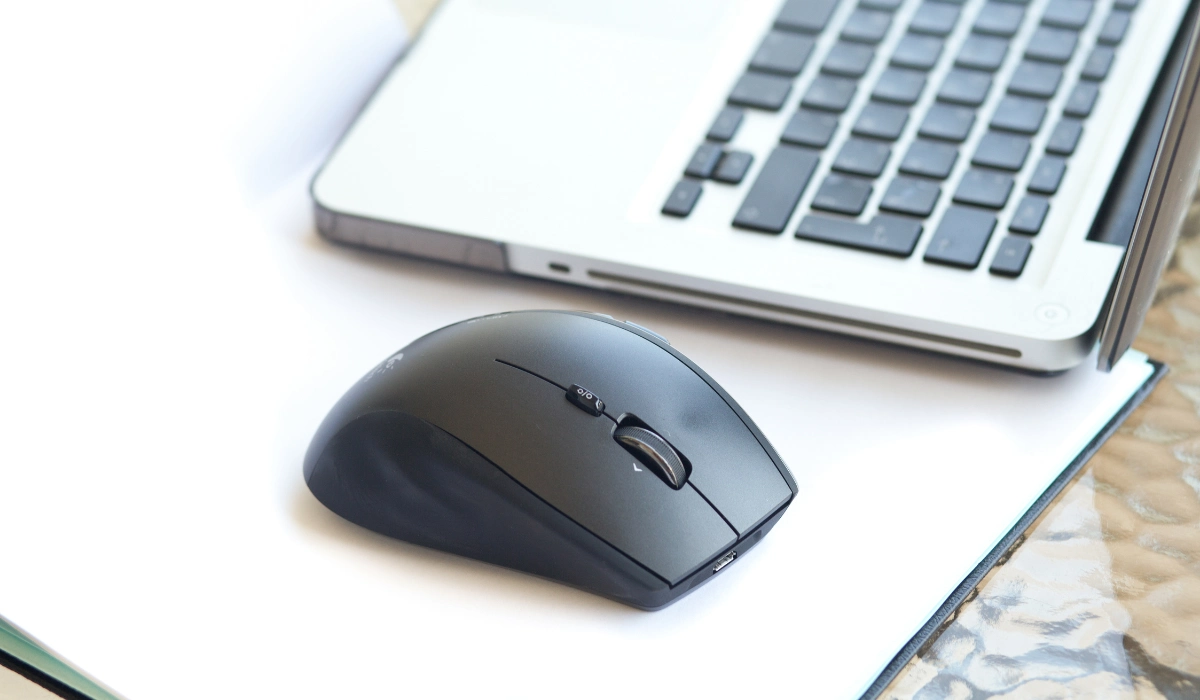
Pode interessar-te: Como ligar dispositivos sem fios ao PC!
Método 2: como ligar um rato sem fios por Bluetooth
Se compraste um rato Bluetooth e o teu computador já tem esta tecnologia (a maioria dos portáteis modernos e muitas placas-mãe de PC de secretária incluem-na), podes ligá-lo sem precisar de usar um receptor, libertando assim uma porta USB.
Passo 1: ativa o modo de emparelhamento no teu rato
Primeiro, liga o rato com o seu interruptor. De seguida, procura um botão específico de ligação ou emparelhamento (por vezes indicado com o símbolo do Bluetooth). Noutros modelos, é necessário manter o botão de alimentação premido durante alguns segundos. Saberás que funcionou porque um LED começará a piscar rapidamente (normalmente a azul). Isso significa que o rato está "visível" e pronto para ser descoberto.
Passo 2: ativa o Bluetooth no teu computador
Agora, acede às definições do teu sistema operativo:
- No Windows 10/11: Vai a
Início > Definições > Bluetooth e dispositivos. Na parte superior, certifica-te de que o interruptor de Bluetooth está ativado. - No macOS: Vai ao
menu Apple > Definições do Sistema (ou Preferências do Sistema) > Bluetoothe verifica se está ligado.
Passo 3: emparelha o rato a partir do sistema operativo
Com a janela de definições de Bluetooth aberta, o processo é muito intuitivo:
- Clica em "Adicionar dispositivo" (no Windows) ou aguarda simplesmente que o teu Mac faça a pesquisa automaticamente.
- O teu computador começará a procurar dispositivos próximos. Em alguns segundos, na lista de dispositivos encontrados, deverá aparecer o nome do teu rato (por exemplo, "Logitech MX Master" ou "Mouse BT 5.0").
- Clica no nome do teu rato na lista e seleciona "Ligar" ou "Emparelhar".
Após alguns segundos, a ligação ficará estabelecida, a luz do rato deixará de piscar e poderás começar a usar o teu rato sem fios. O sistema operativo memorizará o dispositivo, pelo que nas próximas vezes bastará ligar o rato e ele ligar-se-á automaticamente.
Resolução de problemas comuns e perguntas frequentes
Qual é a diferença entre um rato com receptor USB e um rato Bluetooth?
Um rato com receptor USB usa uma ligação de radiofrequência (RF) dedicada que oferece uma resposta muito rápida e estável, ideal para jogos. Um rato Bluetooth liga-se diretamente ao teu PC, poupa uma porta USB e é muito prático para portáteis, embora possa ter uma latência ligeiramente maior.
Preciso de instalar controladores ou software adicional?
Para utilização básica, não. O Windows e o macOS instalam controladores genéricos automaticamente. No entanto, se compraste um rato avançado (para jogos, ergonómico, etc.), é muito recomendável instalar o software oficial do fabricante. Isso permitirá configurar o rato sem fios, personalizar os botões adicionais, ajustar a sensibilidade (DPI) ou gerir a iluminação RGB.
O meu rato sem fios não funciona, o que posso fazer?
- Passo 1: O básico. Verifica as pilhas ou a bateria. Parece simples, mas é a causa de 90% dos problemas.
- Se for por receptor USB: Muda o receptor para outra porta USB. Afasta-o de outros dispositivos que possam causar interferências, como discos rígidos externos.
- Se for por Bluetooth: Certifica-te de que o Bluetooth do PC está ativado. Vai às definições de Bluetooth, elimina o rato da lista de dispositivos guardados e volta a realizar o processo de emparelhamento de raiz.
Com estes passos simples, já sabes como ligar um rato a um portátil ou a um computador de secretária sem problemas. Se procuras o modelo perfeito para ti, podes encontrar um rato sem fios para o teu computador ou até práticos conjuntos de teclado e rato na nossa loja.