
 Portáteis
 Desktop computers
 Computadores All-in-One
 Lotes de computadores
 Monitores
 Móveis recondicionados
 Tablets
 Zona Apple
 Periféricos e Acessórios
 Redes e cabos













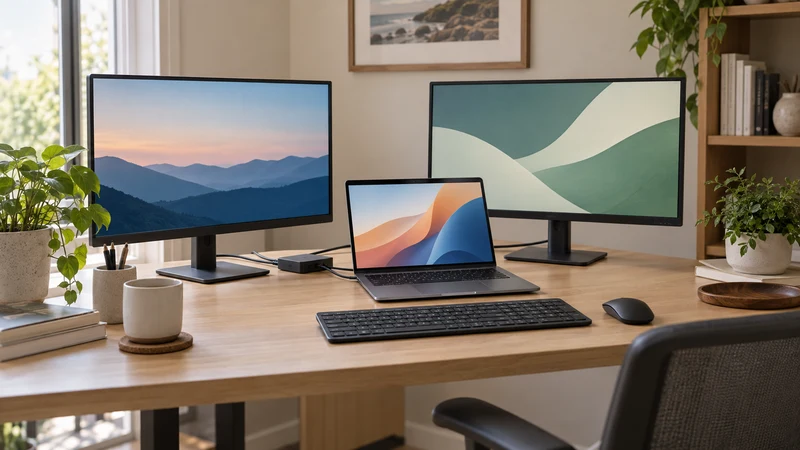
Ter um documento num ecrã e uma videochamada ou folha de cálculo noutro pode ser mais cómodo do que mudar constantemente de janela. Para ligar dois monitores externos a um portátil, não basta olhar para o formato das portas: a gráfica, a base e as resoluções pretendidas também contam.
Este guia centra-se em expandir o ambiente de trabalho no Windows 11. Se ainda está a escolher monitores para o seu posto de trabalho, confirme primeiro como os vai ligar. Evita assim comprar ecrãs e adaptadores que o equipamento não suporta em conjunto.
Reúna estes dados antes de comprar cabos
Anote o modelo exato do portátil e consulte a ficha técnica ou o manual. Verifique quantos ecrãs externos admite e através de que ligações. Se pretende manter o ecrã do portátil ligado, inclua-o no total de ecrãs simultâneos.
Para cada monitor, registe as entradas, a resolução e a frequência pretendidas. Dois ecrãs Full HD e dois 4K a uma frequência elevada exigem capacidades diferentes. Toda a ligação deve suportar a configuração: portátil, porta, base ou adaptador, cabo e ecrã.
| Elemento | O que verificar |
|---|---|
| Portátil | Modelo, gráfica e limite de ecrãs simultâneos |
| Portas | HDMI, DisplayPort ou USB-C com saída de vídeo documentada |
| Monitores | Entradas, resolução e frequência pretendidas |
| Base | Compatibilidade e combinação exata de ecrãs |
| Cabos | Conectores, direção dos adaptadores e capacidades suportadas |
Escolha uma forma de ligação
Duas saídas de vídeo do portátil. Se o fabricante confirmar o funcionamento simultâneo, pode ligar um ecrã por HDMI e outro por uma segunda saída compatível. Teste cada monitor separadamente antes de ligar ambos.
Uma base de ligação. Pode ser prática se liga e desliga o portátil diariamente. Ao comparar bases e estações de ligação, confirme as combinações simultâneas admitidas por cada modelo com o seu equipamento. Duas tomadas HDMI não garantem dois ambientes de trabalho independentes em qualquer portátil.
Ligação em cadeia. Alguns monitores passam o sinal ao seguinte por DisplayPort MST. Exige compatibilidade do equipamento, sistema e ecrãs, além de uma saída adequada no primeiro monitor. Não presuma que pode encadear dois monitores HDMI. A Dell explica as opções no seu guia de vários monitores.
USB-C e divisores HDMI: duas confusões frequentes
USB-C descreve o conector, mas nem todas as portas USB-C transmitem vídeo. Para uma base com vídeo nativo, procure suporte documentado, como DisplayPort Alt Mode ou Thunderbolt. A potência de carregamento deve ser verificada separadamente. A documentação DisplayPort sobre USB-C explica este modo de vídeo.
Um divisor HDMI convencional repete o sinal em dois ecrãs; não cria dois ambientes independentes. Para expandir, precisa de uma solução compatível com saídas independentes. Algumas bases usam tecnologias de vídeo por USB que exigem software próprio: consulte os requisitos em vez de as tratar como adaptadores passivos.
Num Mac, consulte as especificações do modelo exato e da base. Não assuma que uma configuração MST de Windows funciona da mesma forma no macOS. Consulte também a nossa comparação de HDMI e DisplayPort.
Configure o ambiente expandido no Windows 11
Ligue os monitores à corrente, selecione a entrada correta em cada um e ligue os cabos ao portátil ou à base.
- Prima Windows + P e escolha Expandir.
- Abra Definições → Sistema → Ecrã e utilize Identificar.
- Arraste as representações dos ecrãs para corresponderem à posição na mesa.
- Reveja a resolução e a escala de cada ecrã, começando pelos valores recomendados.
- Mova uma janela entre ecrãs e confirme que o cursor passa pelo lado esperado.
A Microsoft reúne estes testes e o modo de expansão na ajuda para monitores externos.
Se só funcionar um ecrã, teste por partes
Teste cada monitor separadamente com um cabo que funcione e depois ligue ambos. Se funcionarem isoladamente, mas não em conjunto, reveja o limite de ecrãs e as combinações de resolução suportadas pela base.
Se a imagem se repetir, verifique o modo do Windows e se está a usar um divisor em vez de uma solução de expansão. Se faltar sinal, confirme a entrada selecionada e experimente outro cabo compatível. Instale controladores ou firmware apenas a partir do fabricante e seguindo as suas instruções.
Não compre adaptadores ao acaso. Guarde os modelos do portátil, base e monitores e uma fotografia das ligações: esses dados ajudam a localizar a incompatibilidade.
Lista antes de escolher a base ou os monitores
- O portátil suporta o número de ecrãs necessário.
- Confirmei a saída de vídeo da porta a utilizar.
- A base suporta as resoluções e frequências simultâneas.
- Tenho cabos adequados para cada entrada.
- Distingo duplicar imagem de expandir o ambiente de trabalho.
Se precisar de ajuda com uma combinação concreta, contacte a Ecoportatil indicando os modelos. Escolher acessórios com base nestes dados evita uma sucessão de adaptadores desnecessários.