 Portáteis
 Desktop computers
 Computadores All-in-One
 Lotes de computadores
 Monitores
 Móveis recondicionados
 Tablets
 Zona Apple
 Periféricos e Acessórios
 Redes e cabos













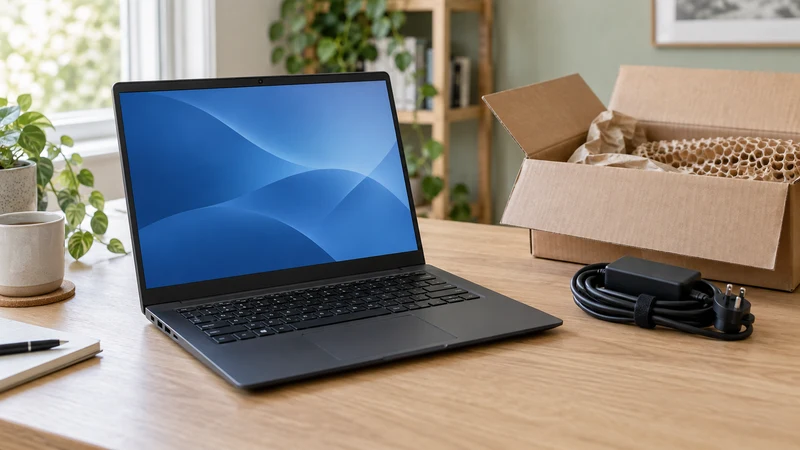
Acabou de tirar o seu portátil recondicionado da caixa. Antes de instalar programas e transferir ficheiros, vale a pena confirmar que recebeu a configuração encomendada e que as funções de que precisa funcionam corretamente. Comece por esta lista e deixe as atualizações terminar ao seu ritmo.
Tenha à mão a confirmação da encomenda, o carregador incluído e, se possível, auscultadores e uma pen USB com um ficheiro de teste. Os passos relativos ao Windows referem-se ao Windows 11; se comprou outro sistema operativo ou um equipamento sem sistema, essa parte será diferente.
1. Verifique a embalagem, o portátil e o carregador
Antes de deitar fora a caixa, confirme que recebeu o equipamento e os acessórios indicados na encomenda. Se a embalagem chegou danificada ou encontrar algum dano, fotografe o conjunto e o pormenor para explicar o que encontrou.
Com o portátil desligado, examine a tampa, a base, as dobradiças e os conectores. Abra e feche o ecrã suavemente, sem forçar. Compare o estado exterior com a descrição do produto que comprou. Uma marca de utilização não é o mesmo que uma peça partida: esclareça qualquer diferença face ao anunciado.
Verifique também se o cabo e o conector do carregador apresentam danos visíveis. Se a estrutura estiver inchada, sentir cheiro a queimado ou encontrar um cabo danificado, interrompa os testes e não ligue o equipamento: contacte o suporte.
2. Confirme que a configuração corresponde à encomenda
Ligue o carregador e o portátil. Compare estes dados com a confirmação da compra:
- Modelo do equipamento.
- Processador e memória RAM instalada.
- Capacidade de armazenamento.
- Sistema operativo, se incluído.
- Disposição do teclado e características anunciadas do ecrã.
No Windows 11, pesquise «Acerca do PC» no menu Iniciar para consultar o processador e a RAM. Para uma primeira verificação do armazenamento, abra o Explorador de Ficheiros e selecione «Este PC».
Não confunda espaço livre com capacidade do disco: o Windows e os programas já ocupam uma parte. O valor apresentado também pode diferir do anunciado devido às unidades de medida e às partições. Se tiver dúvidas, envie uma captura de ecrã ao suporte antes de concluir que recebeu o disco errado.
3. Teste o ecrã, o teclado e o painel tátil
Abra um documento vazio e escreva algumas linhas. Experimente letras, números, acentos, espaço, Enter e a tecla de apagar. Confirme que os caracteres correspondem às teclas; caso contrário, poderá ser necessário rever o idioma do teclado configurado.
Mova o cursor com o painel tátil, clique e experimente deslocar a página. Ligue também o rato que pretende utilizar.
Observe o ecrã com um fundo claro e depois escuro, e ajuste o brilho. Procure linhas, cintilação ou zonas que dificultem a leitura. Se notar algo estranho, registe quando acontece e tire uma fotografia. «Surge uma linha quando movo a tampa» é mais útil do que apenas «o ecrã falha».
4. Verifique as ligações que vai utilizar
Ligue-se à rede Wi-Fi, abra algumas páginas e reproduza um vídeo curto. Depois, faça os testes adequados à sua utilização:
| Função | Teste simples |
|---|---|
| USB | Ligue uma pen que funcione e abra um ficheiro de teste |
| Colunas e auscultadores | Reproduza som e teste ambas as saídas, se disponíveis |
| Câmara | Abra a aplicação Câmara e verifique a imagem, se incluída |
| Microfone | Grave uma frase e ouça-a |
| Monitor externo | Ligue o ecrã com um cabo compatível, se o tiver |
Se uma aplicação não detetar a câmara ou o microfone, verifique as permissões antes de assumir uma avaria. Para isolar um problema de ligação, experimente outro cabo ou acessório que saiba estar a funcionar.
Uma porta com formato USB-C não suporta necessariamente todas as funções. A saída de vídeo e o carregamento dependem do modelo e da porta. Consulte o nosso guia de HDMI e DisplayPort para escolher uma ligação de ecrã.
5. Observe o carregamento e o funcionamento com bateria
Confirme que o sistema reconhece o carregador. Quando houver carga suficiente, desligue-o e utilize o portátil numa tarefa habitual, como navegar ou escrever. Observe se permanece ligado e como evolui a percentagem de carga.
Um teste breve não permite garantir uma autonomia concreta. O brilho, as aplicações, as atualizações e o estado da bateria influenciam a duração. Compare o que observa com as condições de bateria da compra; uma estimativa pontual do Windows não é uma medição definitiva.
Se precisar de fornecer mais dados ao suporte, pode gerar um relatório no Windows. Abra a «Linha de Comandos», escreva powercfg /batteryreport e prima Enter. Será apresentado o caminho do ficheiro HTML que pode abrir no navegador. A Microsoft documenta o comando na referência de Powercfg. O relatório fornece dados técnicos, mas não substitui a análise do comportamento do equipamento.
6. Verifique o Windows antes de transferir ficheiros
Se a compra incluía Windows 11, consulte o estado em Definições → Sistema → Ativação. Se aparecer um erro, guarde uma captura de ecrã e contacte o vendedor. Pode confirmar o procedimento no guia de ativação da Microsoft.
Deixe terminar as atualizações pendentes e reinicie quando solicitado. Volte a testar as funções que apresentaram problemas antes de transferir todos os documentos e configurar as ferramentas de trabalho.
Se algo não corresponder, descreva o problema com precisão
Para ajudar o suporte, prepare:
- Número da encomenda e modelo do portátil.
- O que esperava encontrar e o que observou.
- Passos que permitem reproduzir o problema.
- Fotografias ou capturas relevantes, sem palavras-passe nem documentos pessoais.
- Indicação de se acontece com o carregador, com bateria ou em ambos os casos.
Por exemplo: «O portátil desliga-se quando retiro o carregador, apesar de indicar 60% de bateria». Esta descrição ajuda mais do que «não funciona bem».
Se comprou na Ecoportatil, pode contactar a nossa equipa e consultar garantias e devoluções para comunicar uma ocorrência. Não precisa de desmontar o portátil para fazer estes testes.
Lista rápida do primeiro dia
- Verifiquei a embalagem, o estado exterior e os acessórios incluídos.
- O modelo e a configuração correspondem à encomenda.
- Testei o ecrã, o teclado e o painel tátil.
- A rede, o som e as ligações de que preciso funcionam.
- Verifiquei o carregamento e o funcionamento com bateria.
- Consultei o sistema operativo incluído e os seus avisos.
- Guardei a informação necessária para pedir apoio.
Com estas verificações, pode começar a utilizar o equipamento e identificar diferenças face à compra. Para conhecer o trabalho anterior à venda, consulte o nosso processo de recondicionamento.