 Portáteis
 Computadores de secretária
 Computadores All-in-One
 Lotes de computadores
 Monitores
 Telemóveis recondicionados
 Tablets
 Zona Apple
 Periféricos e Acessórios
 Redes e cabos









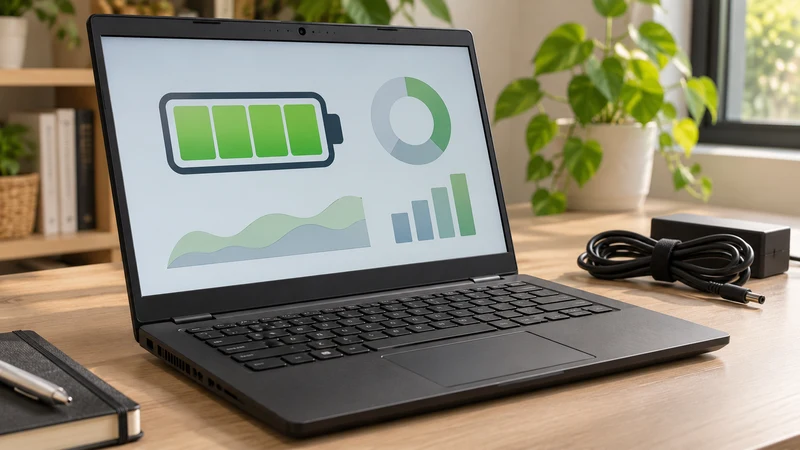
O portátil atingir 100% de carga não significa que conserve a capacidade que tinha em novo. Essa percentagem indica quanto se encheu a bateria disponível. Para perceber uma autonomia menor, analise a capacidade estimada e a forma como utiliza o computador.
Este guia destina-se ao Windows 11. O relatório ajuda a orientar uma análise; não certifica o estado do equipamento nem define as condições de garantia de um portátil recondicionado.
Gere o relatório sem instalar aplicações
- Procure Linha de Comandos no menu Iniciar e escolha Executar como administrador. Aceite o aviso do Windows.
- Escreva
powercfg /batteryreporte prima Enter. - Copie o caminho do ficheiro HTML apresentado e abra-o no navegador.
A localização pode variar: utilize a indicada pelo comando. A Microsoft descreve o procedimento na ajuda sobre baterias no Windows. Não precisa de descarregar um programa externo nem de esgotar a bateria.
Compare estas duas capacidades
Em Installed batteries, procure Design Capacity, a capacidade de conceção, e Full Charge Capacity, a capacidade estimada com carga completa. A Dell explica a comparação no guia do relatório de bateria.
Pode calcular uma referência aproximada:
Capacidade relativa = capacidade com carga completa ÷ capacidade de conceção × 100.
Exemplo fictício: 42.000 mWh a dividir por 56.000 mWh dá 75%. A diferença em relação à capacidade de conceção é de 25%. Não significa que reste exatamente três quartos da autonomia original ou que seja necessário substituir o portátil.
Use unidades iguais. Se surgirem várias baterias, compare cada uma com a sua capacidade de conceção. Um dado em falta não corresponde a zero.
Relacione o relatório com a utilização real
Consulte Battery capacity history para observar a evolução e Battery life estimates para ver as estimativas de autonomia. Estas não são uma promessa de duração. Um relatório isolado também não substitui o diagnóstico do fabricante.
Registe uma sessão habitual: carga inicial e final, duração, brilho e aplicações abertas. Repita noutro dia com tarefas semelhantes. É mais útil comparar sessões equivalentes do que uma videochamada com uma tarde a ler documentos.
Exemplo de registo: «90 minutos, navegador e documentos, brilho fixo, de 80% para 55%». É apenas uma forma de anotar, não uma autonomia esperada dos nossos equipamentos.
Decida o próximo passo
Se a autonomia não chegar para o seu dia, reúna o modelo exato, o relatório e as observações antes de procurar uma bateria. Não escolha apenas pelo aspeto ou pela marca: confirme a referência compatível com o fabricante ou a assistência técnica.
Se notar inchaço ou deformação, pare de utilizar o equipamento e peça assistência. Não pressione nem perfure a bateria. A Microsoft inclui este aviso na documentação acima. Descarregá-la repetidamente até zero não recupera a capacidade perdida.
O que guardar para pedir ajuda
- Modelo exato e data do relatório.
- Capacidades de conceção e com carga completa, com unidades.
- Autonomia observada e tarefas realizadas.
- Encerramentos inesperados, avisos de carga ou outros sintomas.
Antes de partilhar capturas, verifique nomes do computador e outros identificadores. Para analisar o restante equipamento, consulte a nossa lista de verificação do primeiro dia. Com dados concretos, será mais fácil decidir entre diagnóstico, alterações de utilização e substituição da bateria.